前言
Git理论上是个很好用的工具,好像说是可以代码回溯之类之类的。我使用它的原因是因为,在网页托管
平台上连接Git仓库比较好维护。
下面分为3个部分来说:
1.本地Git仓库
2.推送连接Github上的远程仓库
3.一些指令

本地Git仓库
这里首先要友友们先下载Git,下载教程bilibili很多,我当时就是看教程下载的。Git和Github是不一样的东西。

Git是代码管理工具,而Github是一个开源社区。
下载完Git之后就可以先建立仓库,一般来说就是建立在你想要管理的文件夹的根目录。那有的
兄弟就要问了,怎么建立Git仓库呀?
直接在
想要管理的文件夹的根目录右键空白处,理论上会有一个选项是“Open Git Gui here”,没有的话点击显示
更多选项就有了,若是这样还是没有的话,那就只能说明...你的Git没有下载成功
 然后根据提示一步一步来就可以了,
成功创建了的话会出现一个新的文件夹。
然后根据提示一步一步来就可以了,
成功创建了的话会出现一个新的文件夹。

本地仓库推送至Github上的远程仓库
有的兄弟看到这里会有疑惑,哎呀本地有仓库了干嘛还要远程仓库啊?

因为我这里的目的是让网页托管服务商能够连接仓库,所以要从本地上传到网络才可以,一般来说就是
上传到Github的仓库。
在Github上建立仓库:
1.先登录Github
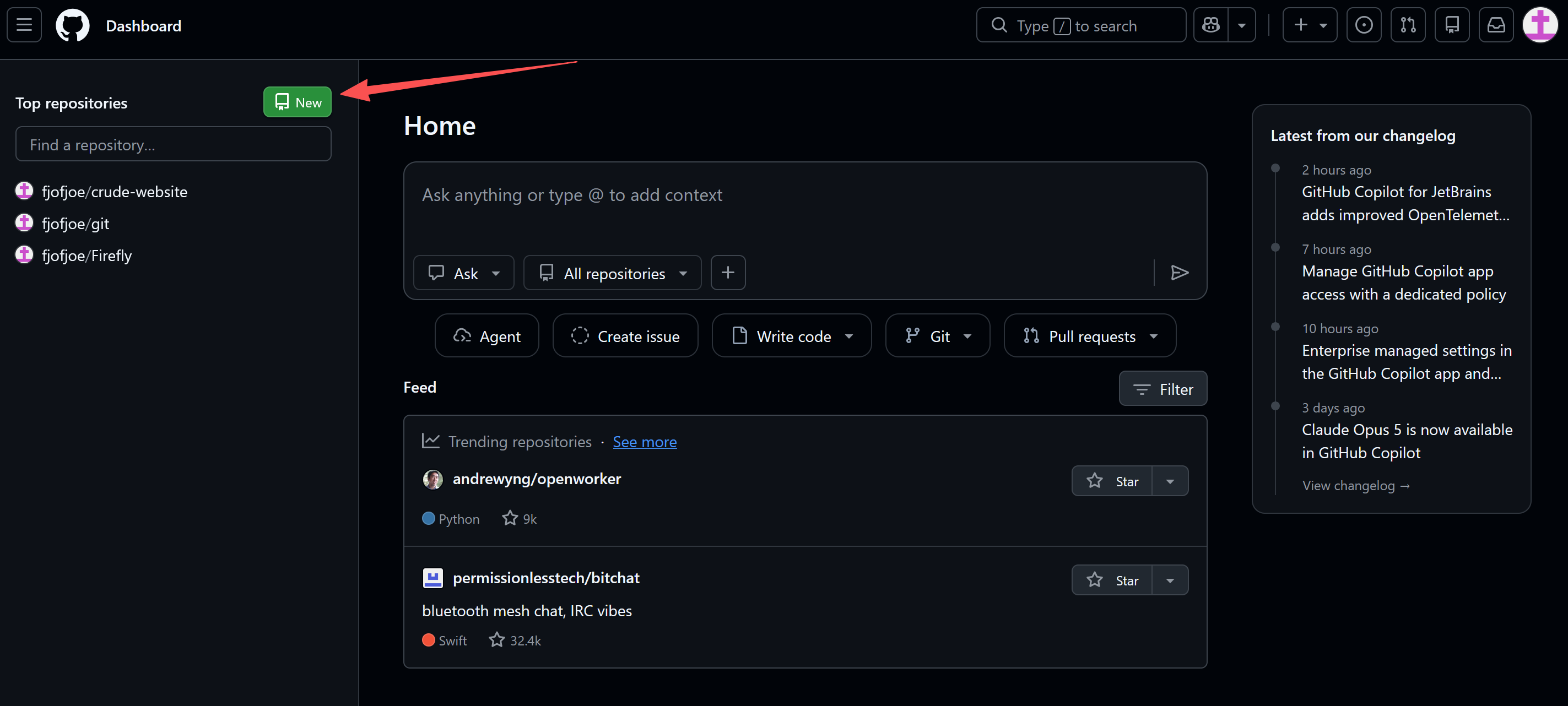
点击左上角绿绿的 New ,之后按照提示一步一步即可在 Github 上建立成功一个仓库了。
2.vscode连接本地仓库:
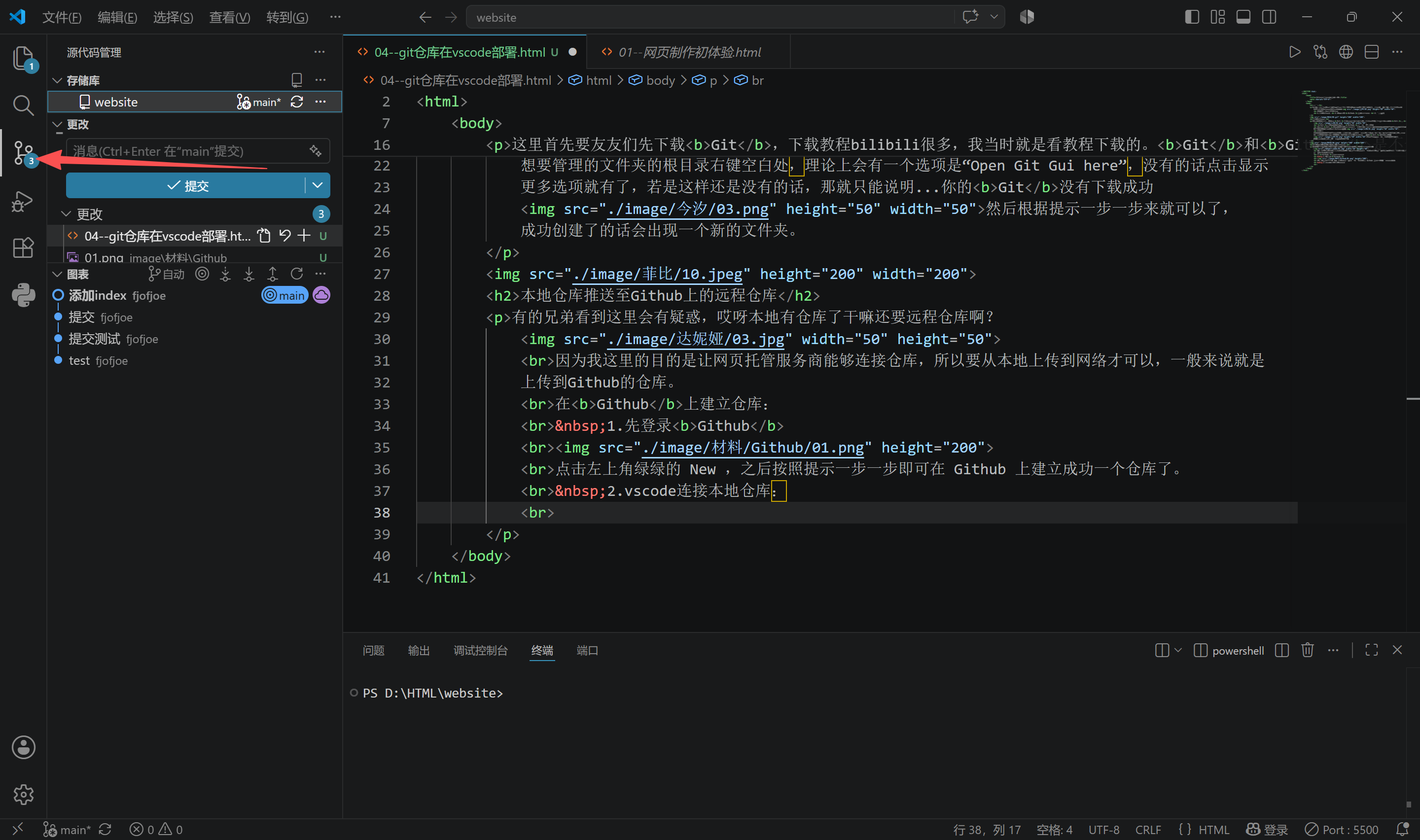
左侧导航栏的第三个就是vscode给我们的快速管理,一般来按照提示来就可以啦。
3.连接远程仓库:
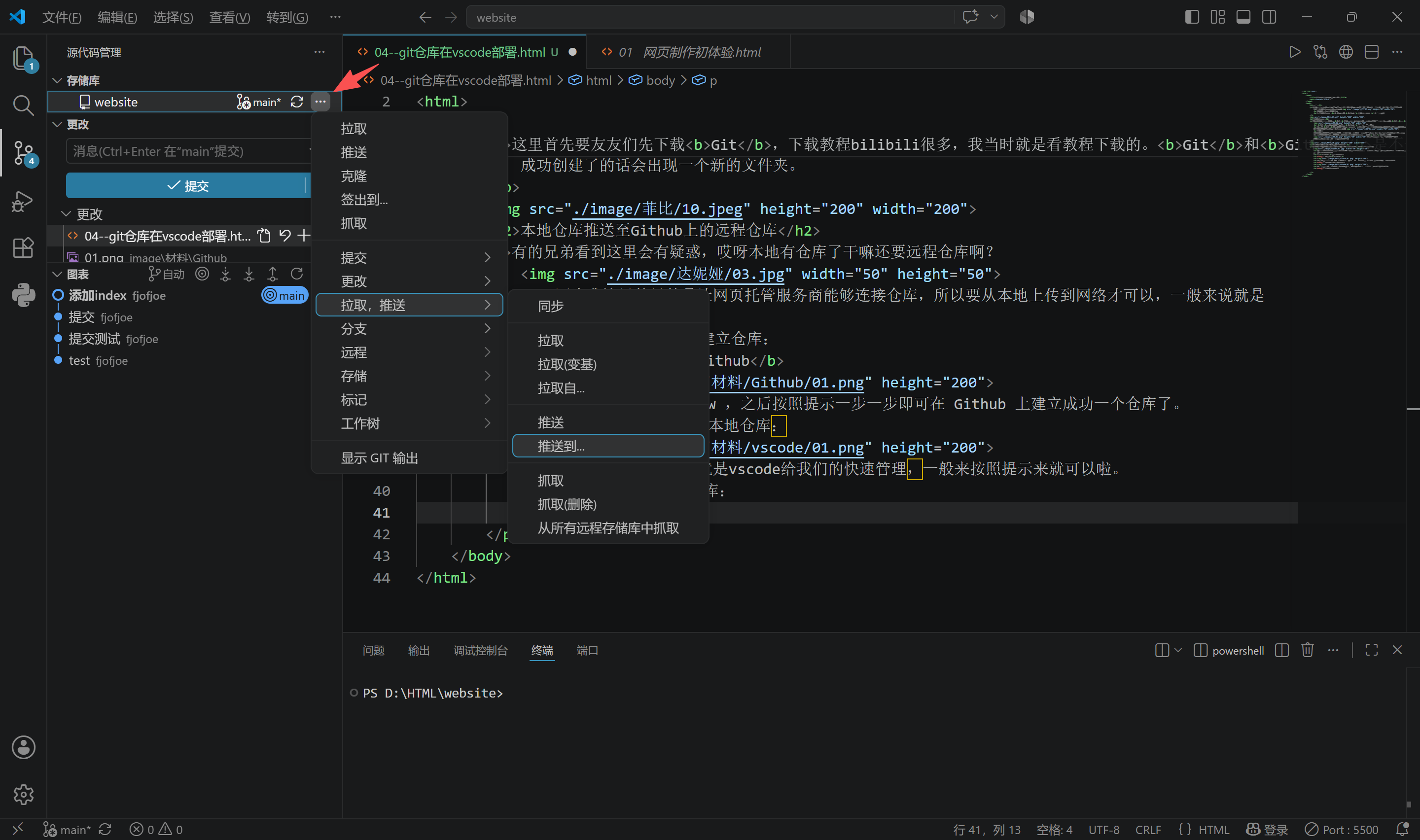
然后就会有提示,一般来说会先让你登录Github账号,然后按照步骤来就可以力。
4.便捷化提交:
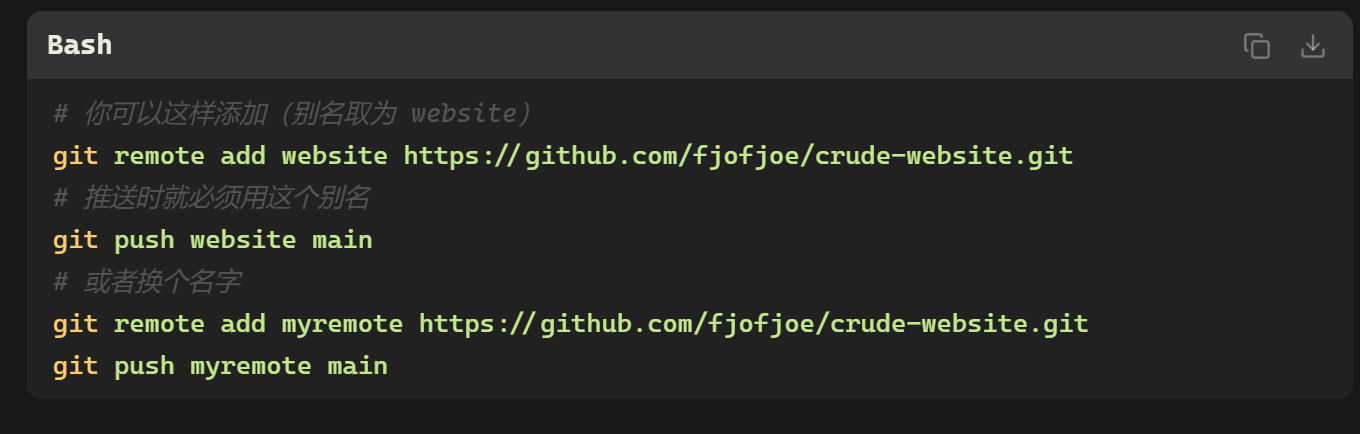
一般来说首次执行就用到前两行,"website"就是为了推送方便取的仓库别名(这
个一般是命名为"origin"),后面跟着的网址就是
在Github上的仓库网址,比如像我给的例子,"crude-website"就是我在Github上建立的仓库名。
再在终端输入"git push -u origin main",这是第一次推送并设置上游的指令,设置了上游之后,
以后再推送就只要输入"git push",不用输入"git push origin main"了。美滋滋~ ~

一些指令
建立远程仓库:git remote add 仓库名 远程仓库网址
第一次推送并设置上游:git push -u 仓库名 main
推送:git push

编辑时间:
初次编辑:2026.7.28 16:13
添加目录功能:2026.7.28 21:55